 Microsoft Copilot
 Claude
 Langdock
 ChatGPT
 Open WebUI
TaxGraph in der Kanzlei teilen
So geben Sie TaxGraph an Ihr Kanzlei-Team weiter: einmal einrichten, Lizenzen vergeben, die Integration in Langdock freigeben.
Zuerst einrichten, dann teilen
Auch mit Team-Lizenzen führt der Weg zuerst durch die normale Einrichtung: Eine Person legt die TaxGraph-Integration in Langdock an und verbindet sie mit ihrem eigenen Zugang (Schritt 1). Erst danach lässt sich die Integration überhaupt weitergeben.
Anschließend greifen zwei Freigaben ineinander: Wer TaxGraph nutzen darf, entscheiden Sie über die Lizenzen Ihrer Organisation (Schritte 2 und 3). Wer die Integration in Langdock überhaupt sieht, entscheidet Ihr Langdock-Admin (Schritte 4 und 5).
Integration einmal in Langdock einrichten
Dieser Schritt entfällt auch für Kanzleien nicht: Solange die TaxGraph-Integration in Langdock nicht existiert, gibt es nichts zu teilen. In der Regel richtet sie eine Person — meist der oder die Langdock-Admin — einmal komplett ein und verbindet sie mit dem eigenen TaxGraph-Zugang.
Wenn Sie das bereits erledigt haben, gehen Sie direkt zu Schritt 2 weiter.
Team-Lizenzen buchen
Im Team-Tarif kaufen Sie Lizenzen pro Nutzer: eine Abrechnung, ein Admin, und die enthaltenen Recherchen sind frei auf alle Kanzleinutzenden verteilbar. Die Lizenzzahl passen Sie jederzeit an.
Kolleginnen und Kollegen einladen
Als Administrator einer Organisation mit Organisationspaket öffnen Sie in Ihrem TaxGraph-Konto den Bereich Organisation, wechseln auf Mitglieder und klicken auf Einladen. Jede eingeladene Person erhält einen eigenen TaxGraph-Zugang und wird über das Kanzlei-Abo abgerechnet.
Zugangsdaten nicht teilen
Legen Sie keinen gemeinsamen TaxGraph-Login für die Kanzlei an. Mit eigenen Zugängen bleibt nachvollziehbar, wer welche Recherche durchgeführt hat, und jede Person behält ihren eigenen Verlauf.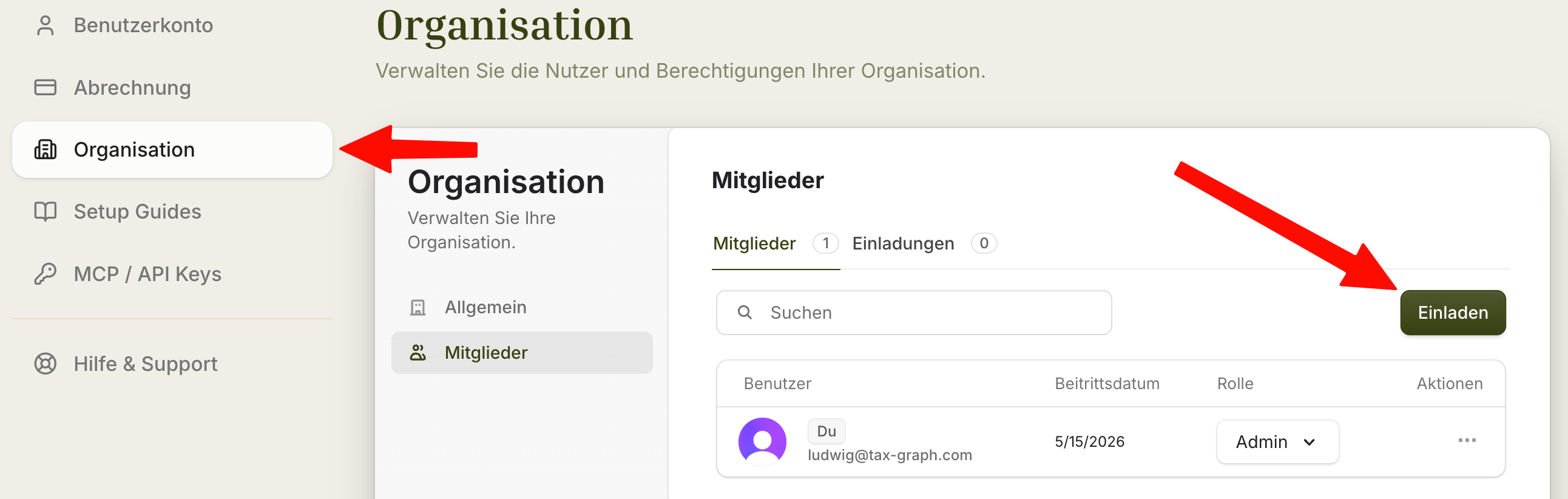
TaxGraph-Integration bearbeiten
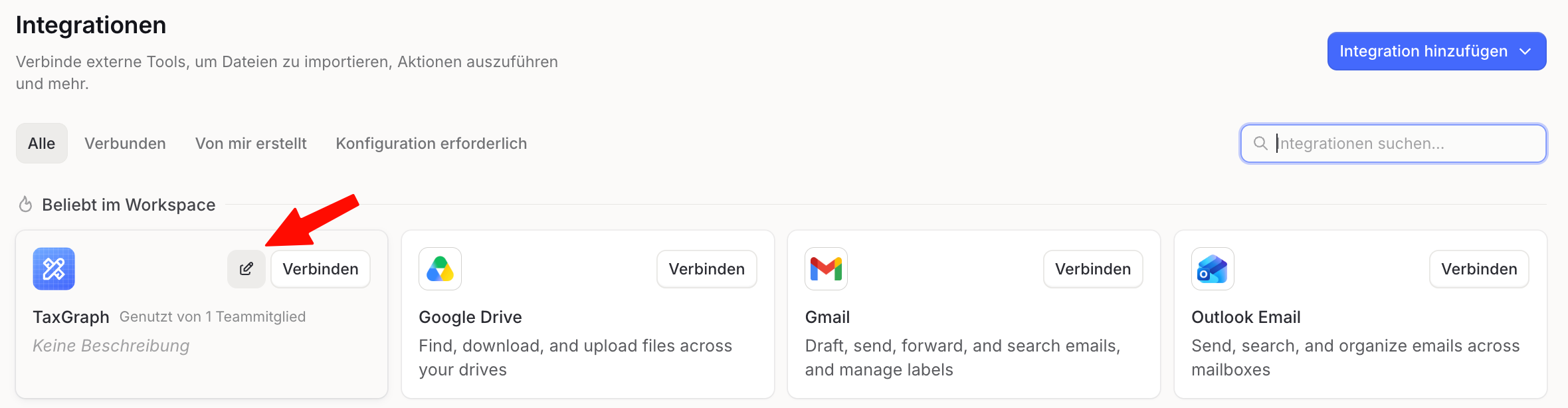
Die in Schritt 1 erstellte Integration sieht zunächst nur die Person, die sie angelegt hat. Um sie freizugeben, müssen Sie sie zunächst zur Bearbeitung öffnen: Navigieren Sie in Langdock zu Integrationen und klicken Sie auf der TaxGraph-Karte auf das Stift-Symbol neben Verbinden.
Integration in Langdock freigeben
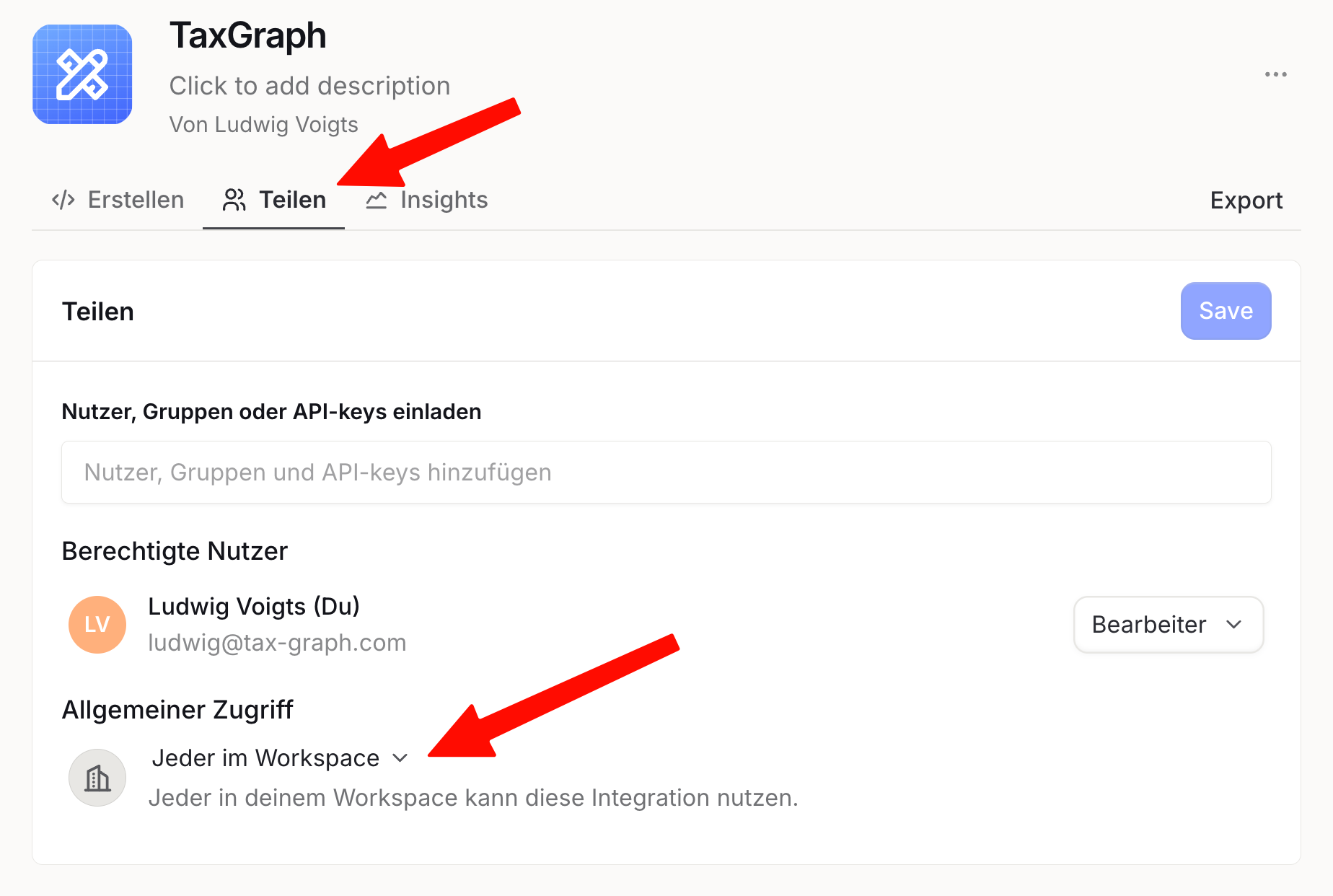
Wechseln Sie in der geöffneten Integration auf den Reiter Teilen.
Setzen Sie unter Allgemeiner Zugriff die Option Jeder im Workspace — damit kann jede Person in Ihrem Langdock-Workspace die Integration nutzen. Soll nur ein Teil der Kanzlei Zugriff bekommen, tragen Sie die Personen oder Gruppen stattdessen unter Nutzer, Gruppen oder API-keys einladen ein; sie erscheinen dann unter Berechtigte Nutzer.
Klicken Sie anschließend auf Save.
Jede Person verbindet ihren eigenen TaxGraph-Account
Ihre Kolleginnen und Kollegen müssen die Integration nicht erneut anlegen — sie ist ja schon da. Weil OAuth-Verbindungen in Langdock aber immer der Person gehören, die sie angelegt hat, meldet sich jede Person einmalig selbst an: freigegebene TaxGraph-Integration auswählen, Zugriff bestätigen, mit dem eigenen TaxGraph-Account einloggen. Das entspricht den Schritten 3 und 4 des Setup-Guides.
Größere Kanzleien mit zentralem Nutzer-Provisioning oder eigenen Anforderungen an Verträge und Datenschutz begleiten wir im Enterprise-Tarif. Sprechen Sie uns über Hilfe & Support an.