 Microsoft Copilot
 Claude
 Langdock
 ChatGPT
 Open WebUI
Langdock
Verbinden Sie TaxGraph als MCP-Server mit Langdock.
Sie richten TaxGraph für Ihre Kanzlei ein?
Dann beginnen Sie trotzdem hier: Auch mit Team-Lizenzen legt zunächst eine Person die Integration an und verbindet sie mit ihrem eigenen Zugang. Erst danach lässt sie sich an das Kanzlei-Team weitergeben — wie das geht, steht am Ende dieser Anleitung.
Plugins öffnen
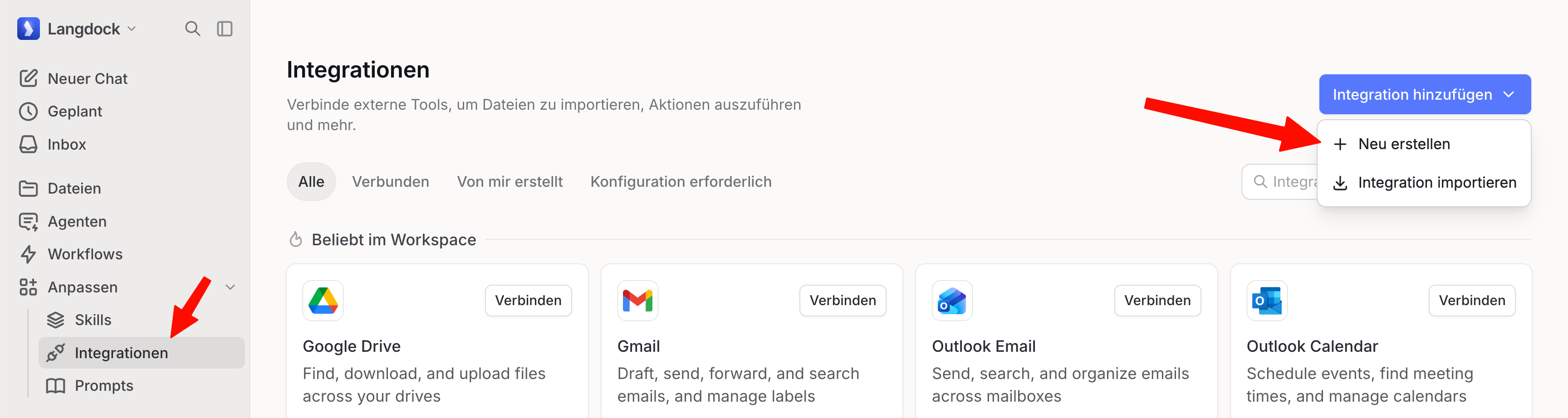
Navigieren Sie in Langdock zu Plugins und klicken Sie oben rechts auf Erstellen → Integration.
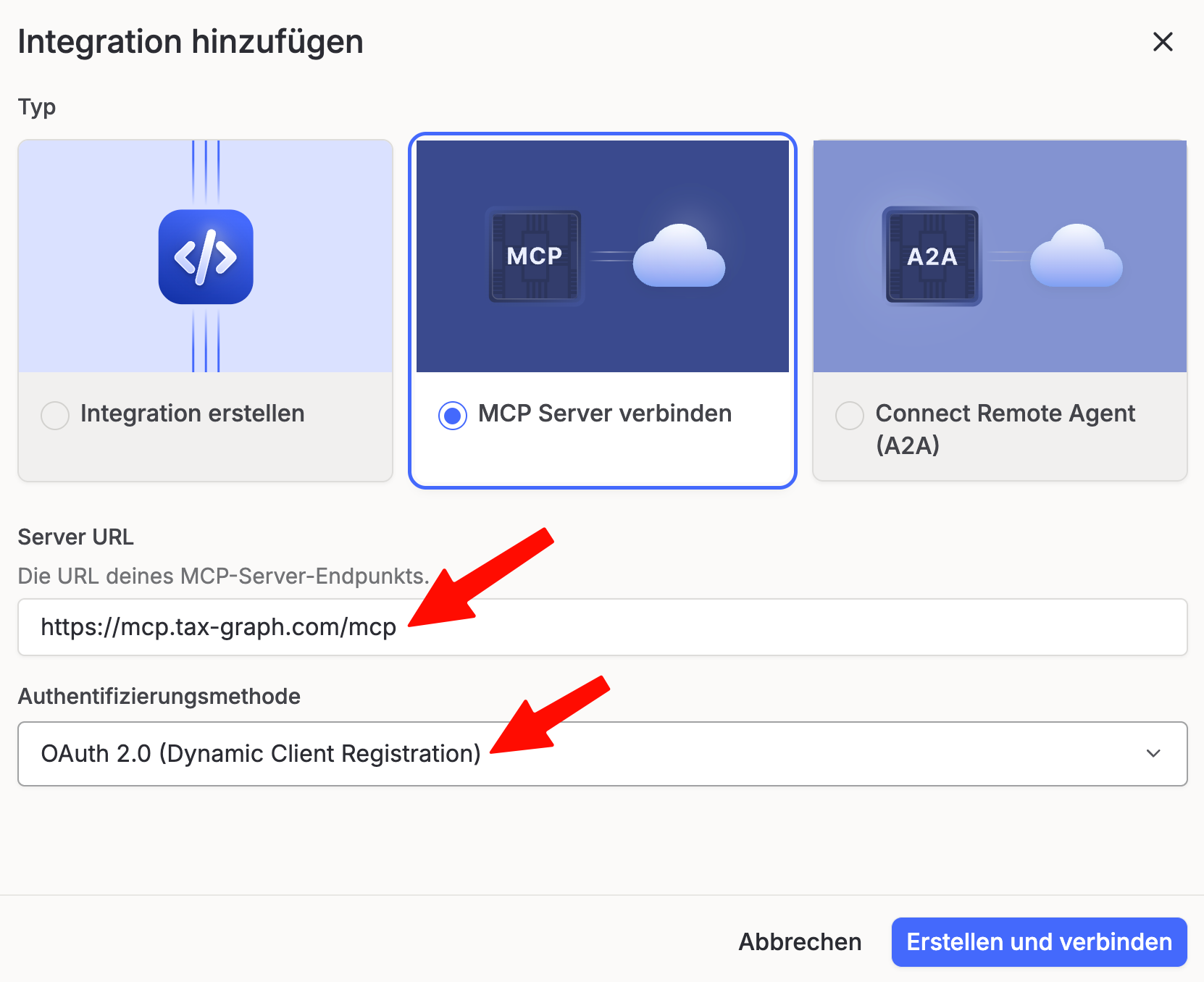
MCP Server verbinden
Wählen Sie als Typ MCP Server verbinden und geben Sie folgende Informationen ein:
- Server URL:
https://mcp.tax-graph.com/mcp- Authentifizierungsmethode:
OAuth 2.0 (Dynamic Client Registration)
Klicken Sie anschließend auf Erstellen und verbinden.
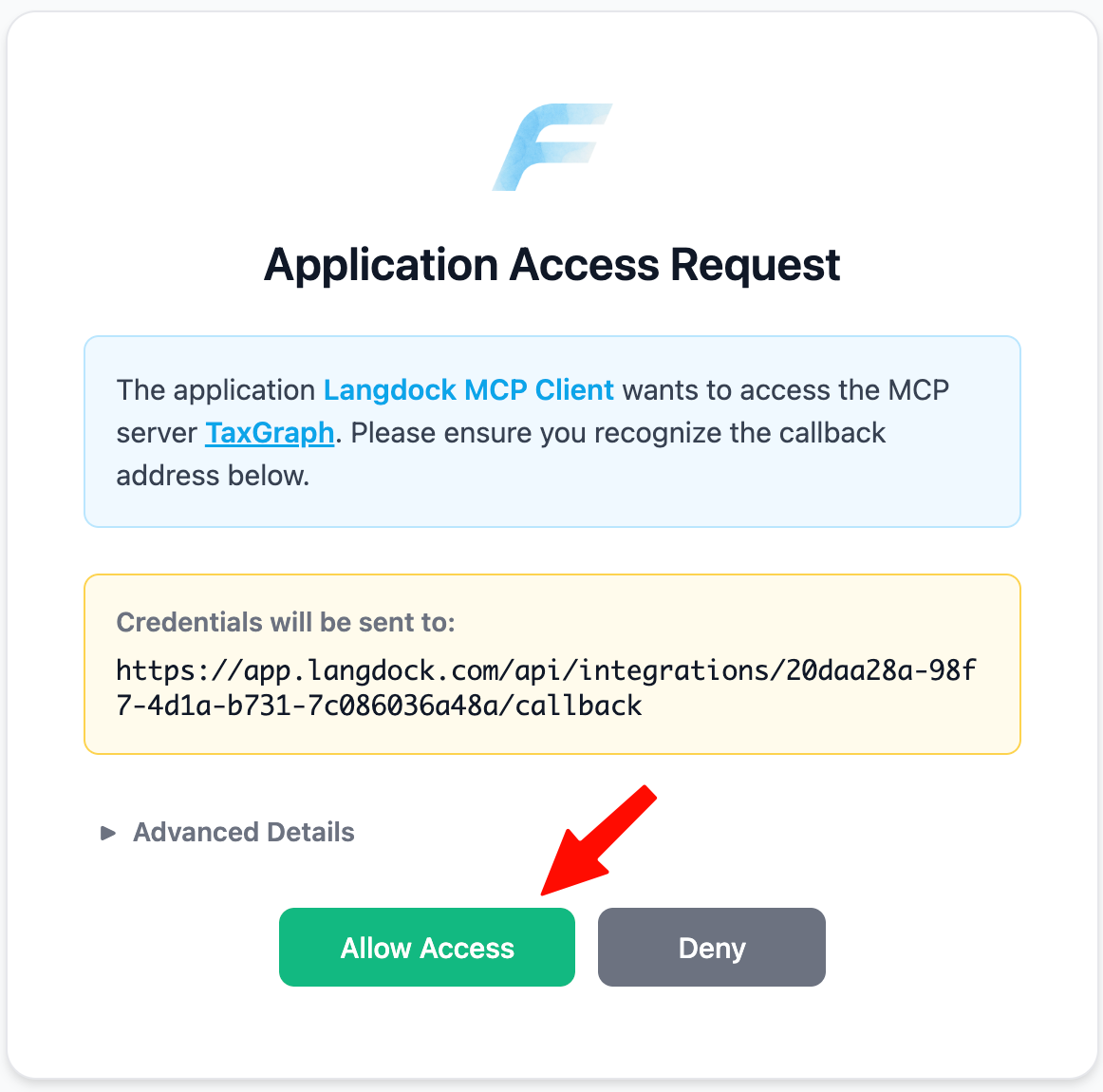
Zugriff erlauben
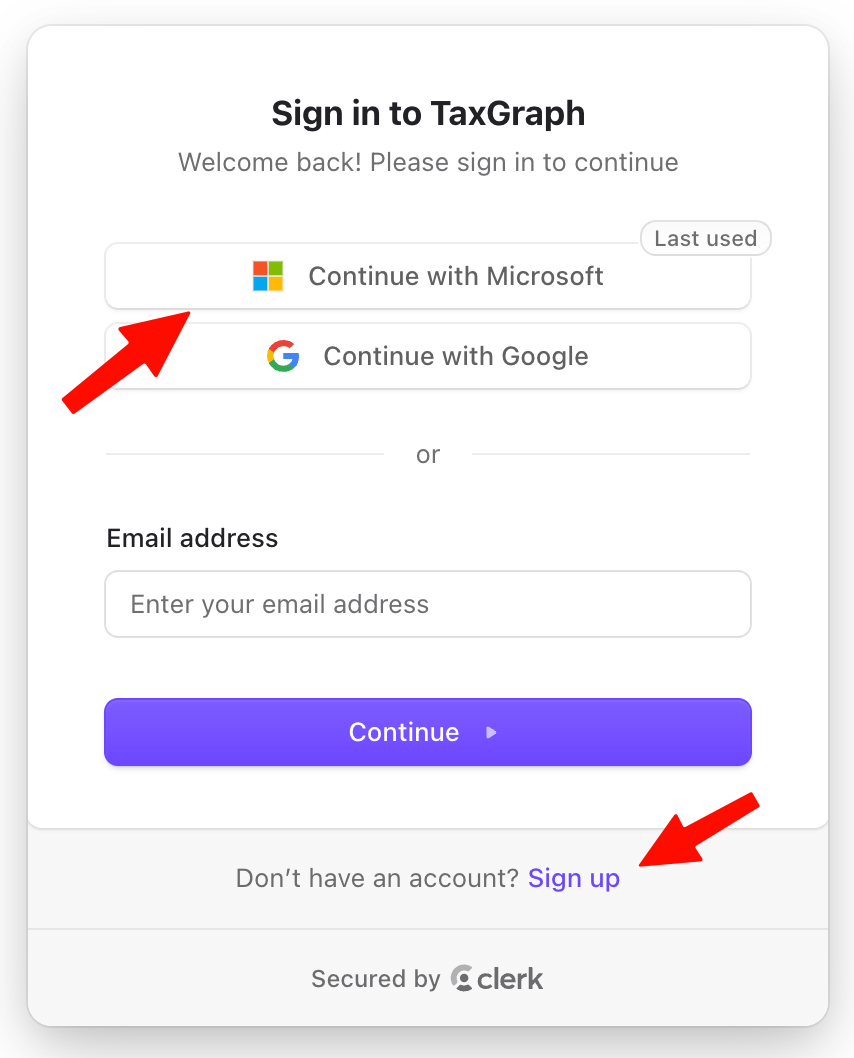
Mit TaxGraph-Account anmelden
Melden Sie sich mit Ihrem TaxGraph-Account an. Haben Sie noch keinen Account, erstellen Sie ihn über Sign up — alternativ registrieren Sie sich direkt mit Ihrem Microsoft- oder Google-Account.
Danach werden Sie automatisch zurück zu Langdock geleitet. Sind Sie in diesem Browser bereits angemeldet, entfällt dieser Schritt.
Server-Funktionen auflisten
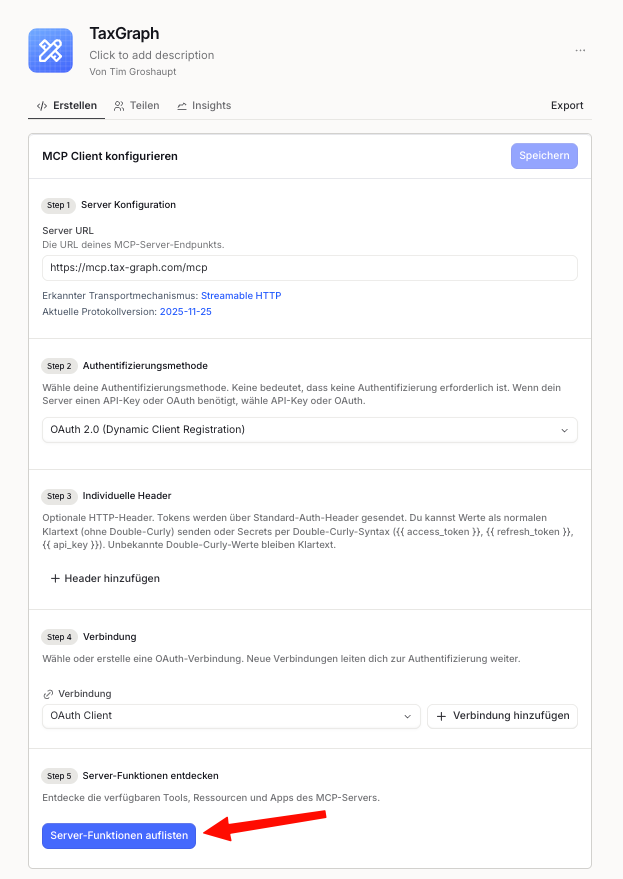
Sie befinden sich nun in der Ansicht MCP Client konfigurieren, die Langdock in fünf eigene Schritte unterteilt. Step 1 (Server Konfiguration) und Step 2 (Authentifizierungsmethode) sind durch Ihre Angaben aus Schritt 2 dieser Anleitung bereits ausgefüllt — hier ist nichts mehr zu tun. Step 3 (Individuelle Header) lassen Sie leer, und unter Step 4 (Verbindung) ist die soeben erstellte OAuth-Verbindung bereits ausgewählt.
Klicken Sie unter Step 5 auf Server-Funktionen auflisten. Bei erfolgreicher Verbindung erscheint der Status Funktionen aufgelistet.
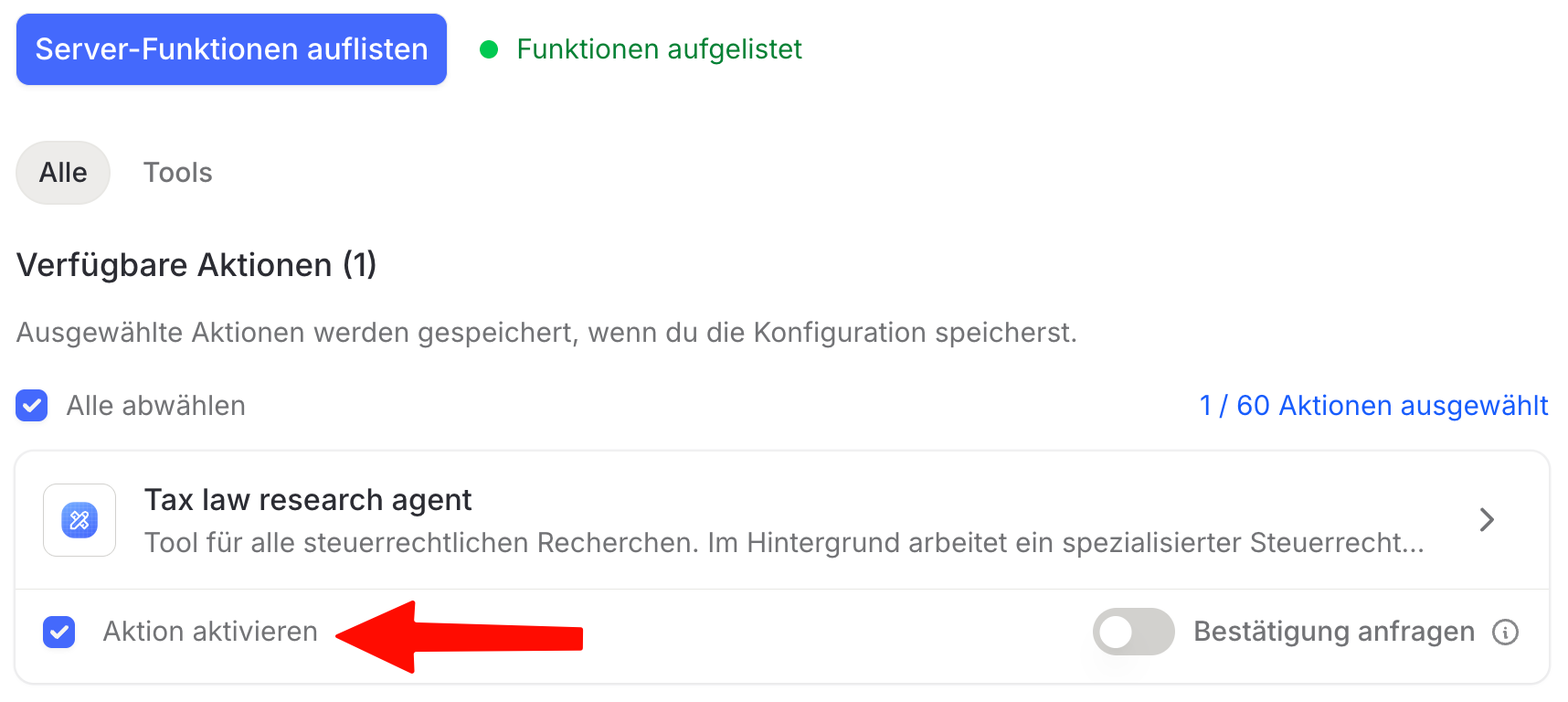
Aktion aktivieren
Unter Verfügbare Aktionen erscheint der Tax law research agent. Setzen Sie dort den Haken Aktion aktivieren. Den Schalter Bestätigung anfragen lassen Sie ausgeschaltet, damit Recherchen ohne zusätzliche Rückfrage laufen.
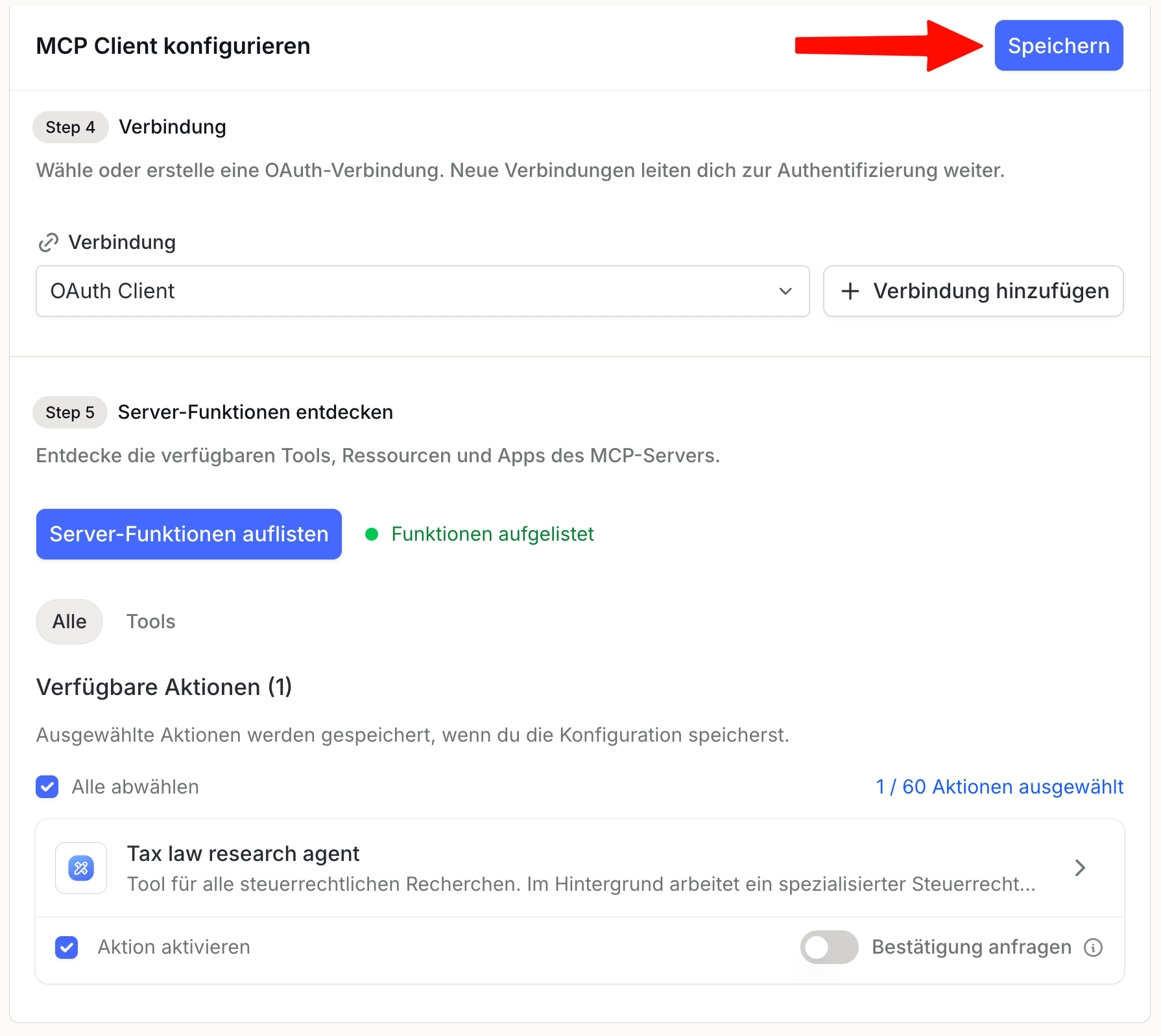
Speichern
TaxGraph im Chat nutzen
Öffnen Sie einen neuen Chat und tippen Sie @TaxGraph in das Eingabefeld, um die TaxGraph-Integration auszuwählen — sie erscheint dann über dem Eingabefeld. Stellen Sie anschließend Ihre steuerrechtliche Frage; Langdock ruft den Tax law research agent automatisch auf.
Zum Ausprobieren können Sie diese Beispielfrage verwenden:
Kann ich Ausgaben für mein Startup vor Gründung steuerlich geltend machen?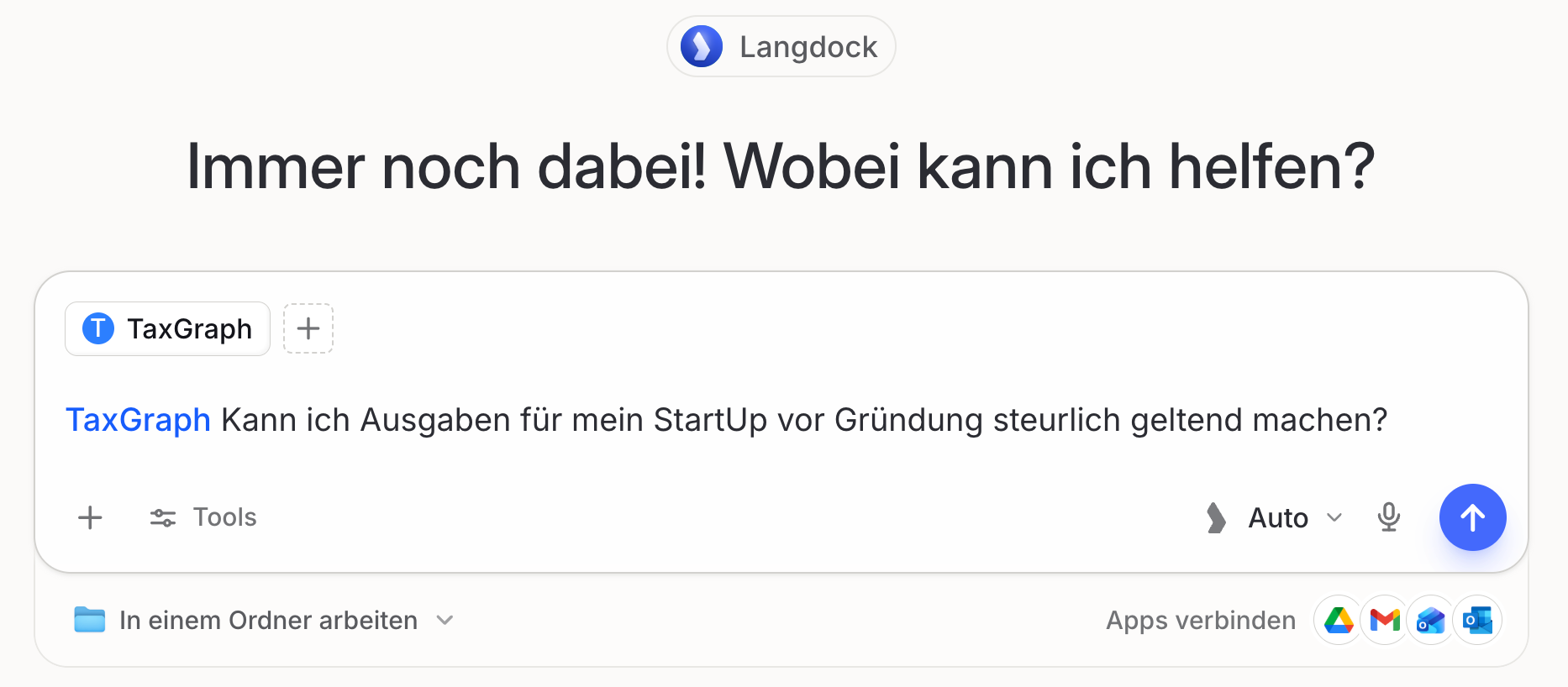
Fehlerbehebung
„Failed to initiate OAuth flow. Please try again“ (Microsoft Edge)
Diese Meldung tritt vereinzelt beim Herstellen der Verbindung auf, vor allem in Microsoft Edge. Stellen Sie die Verbindung in diesem Fall einmalig über einen anderen Browser her, etwa Google Chrome oder Firefox:
- Melden Sie sich dort mit demselben Langdock-Account an.
- Führen Sie dort die Schritte 1 bis 4 dieser Anleitung aus und schließen Sie die OAuth-Anmeldung ab.
- Wechseln Sie anschließend zurück zu Edge. Die gespeicherte Verbindung bleibt bestehen und kann dort weiter genutzt werden.
Schlägt die Verbindung auch in einem anderen Browser fehl, melden Sie sich gern bei uns:
Nächster Schritt: TaxGraph im Kanzlei-Team nutzen
Die Integration steht — bisher allerdings nur für Ihren eigenen Zugang. Für die Kanzlei vergeben Sie jetzt Lizenzen an Ihre Kolleginnen und Kollegen und geben die Integration in Langdock frei.