ChatGPT

Richten Sie TaxGraph als eigenes Plugin in ChatGPT ein und recherchieren Sie direkt im deutschen Steuerrecht.

1

Einstellungen öffnen

Klicken Sie unten links auf Ihr Profil und öffnen Sie Einstellungen.
ChatGPT-Profilmenü mit hervorgehobener Option Einstellungen
2

Plugins auswählen

Wechseln Sie in den Einstellungen zum Bereich Plugins.
ChatGPT-Einstellungen mit hervorgehobenem Menüpunkt Plugins
3

Entwicklermodus öffnen

Klicken Sie auf Entwicklermodus.
Plugin-Einstellungen mit hervorgehobener Option Entwicklermodus
4

Entwicklermodus aktivieren

Aktivieren Sie den Schalter Entwicklermodus. Dieser ist derzeit erforderlich, damit Sie eigene MCP-Plugins wie TaxGraph zu ChatGPT hinzufügen können.
Aktivierter Entwicklermodus-Schalter in den ChatGPT-Einstellungen
5

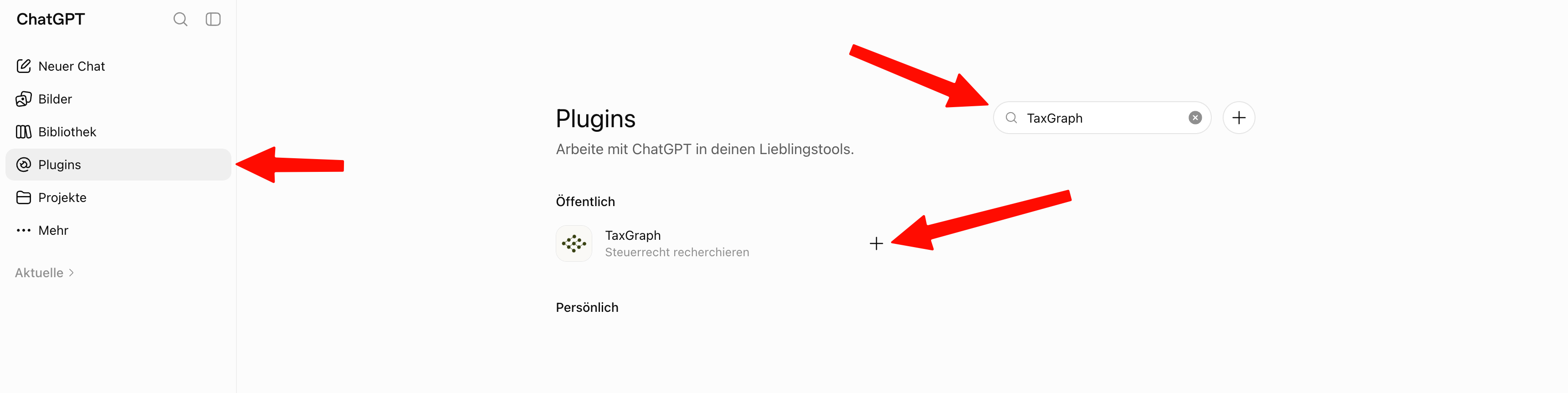
Plugin-Verzeichnis öffnen

Schließen Sie die Einstellungen und öffnen Sie in der linken Seitenleiste Plugins.
ChatGPT-Startseite mit hervorgehobenem Menüpunkt Plugins
6

Neues Plugin hinzufügen

Klicken Sie neben der Plugin-Suche auf die Plus-Schaltfläche.
ChatGPT-Plugin-Verzeichnis mit hervorgehobener Plus-Schaltfläche
7

TaxGraph konfigurieren

Tragen Sie im Dialog Neues Plugin Folgendes ein:

Name:TaxGraph
Beschreibung:Mit TaxGraph wird das deutsche Steuerrecht für KI-Agenten erschlossen.
Verbindung:
https://mcp.tax-graph.com/mcp

Bestätigen Sie anschließend den Sicherheitshinweis und klicken Sie auf Erstellen.

Dialog Neues Plugin mit den ausgefüllten TaxGraph-Verbindungsdaten
8

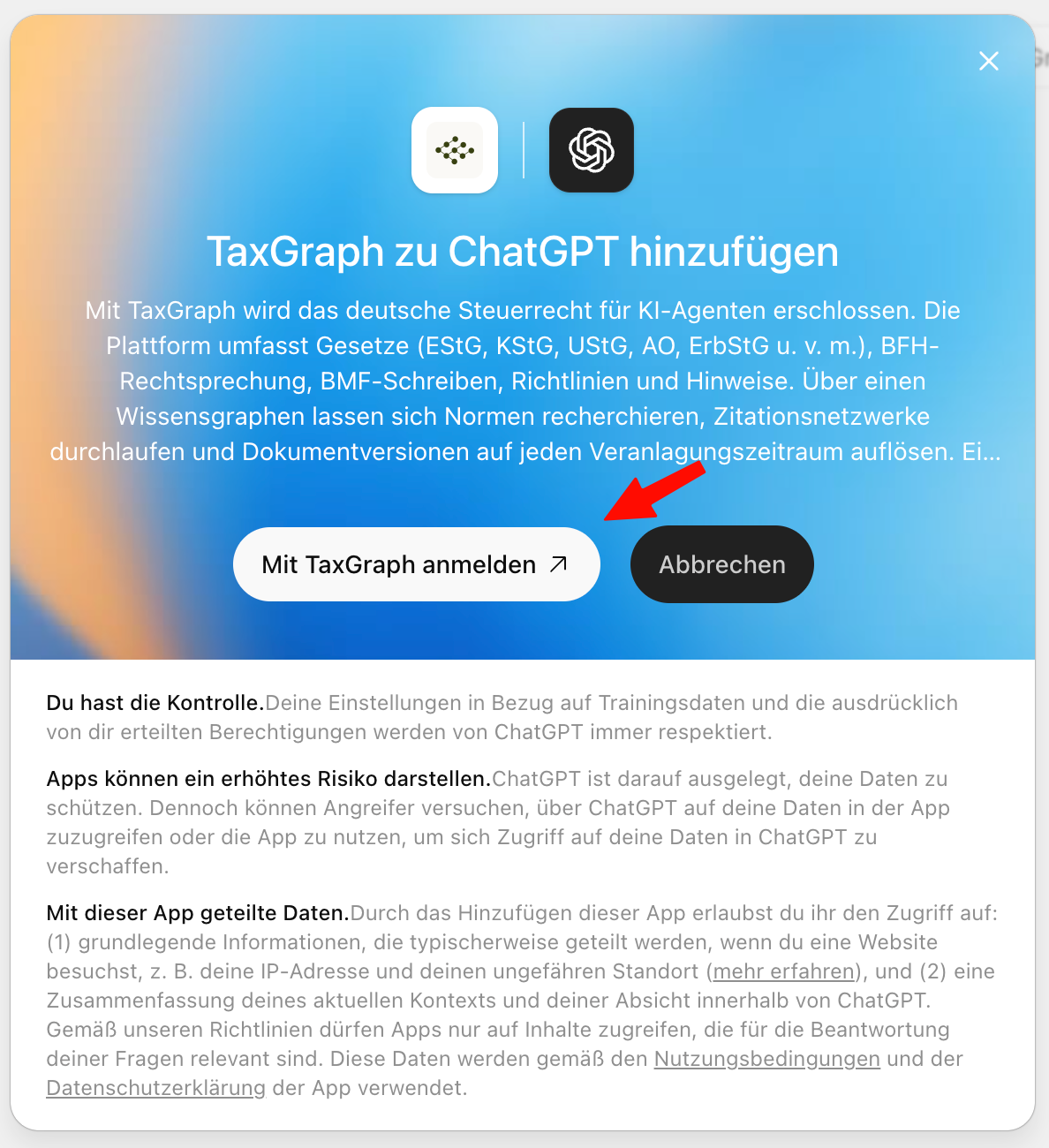
Mit TaxGraph verbinden

Klicken Sie auf Mit TaxGraph anmelden, um die OAuth-Anmeldung zu starten.
ChatGPT-Dialog TaxGraph zu ChatGPT hinzufügen mit Schaltfläche Mit TaxGraph anmelden
9

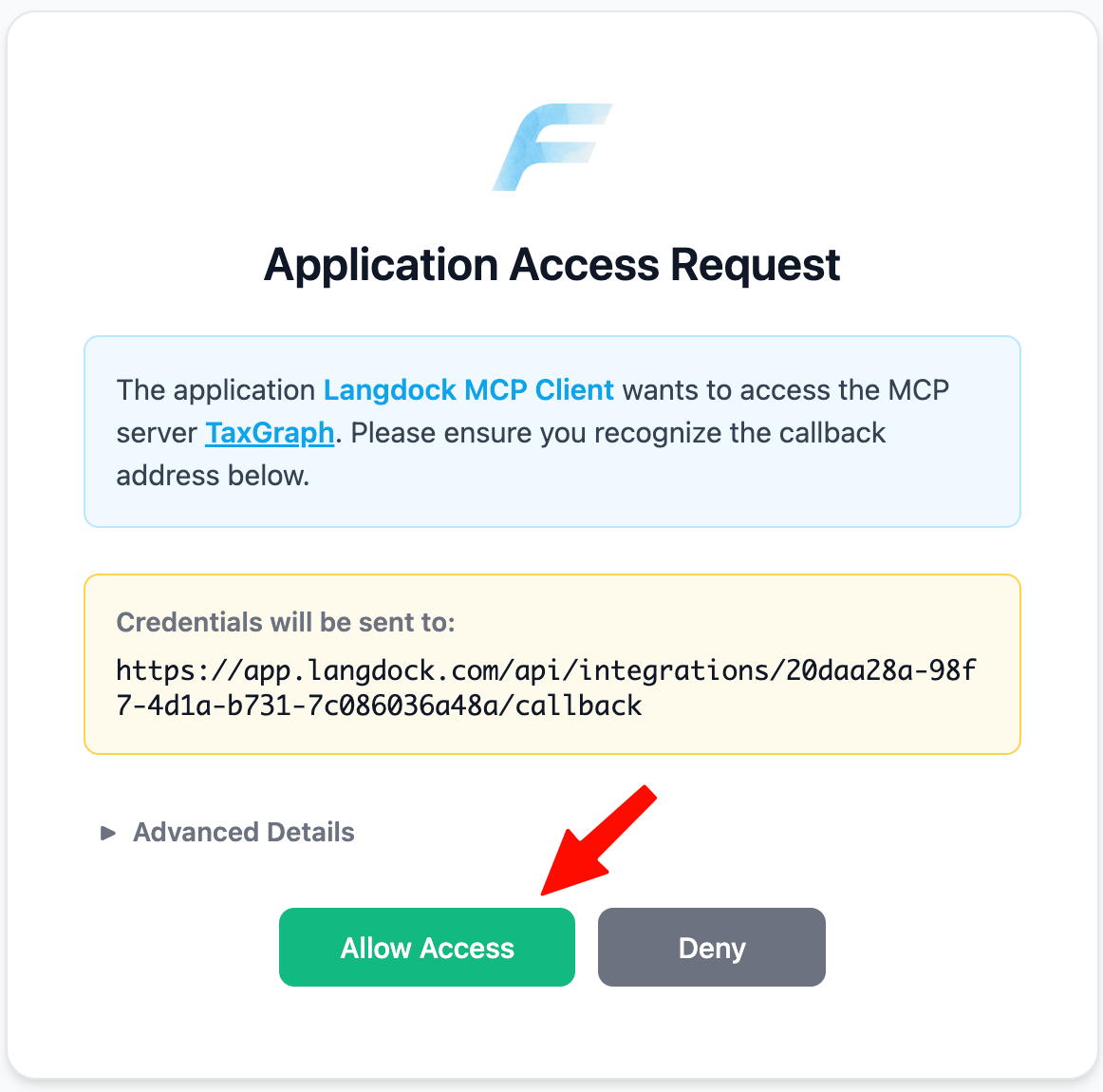
Zugriff auf den MCP-Server erlauben

Klicken Sie auf Allow Access, um ChatGPT den Zugriff auf den TaxGraph MCP-Server zu erlauben.
Application Access Request für ChatGPT mit Schaltfläche Allow Access
10

Mit TaxGraph-Account anmelden

Melden Sie sich mit Ihrem TaxGraph-Account an. Haben Sie noch keinen Account, erstellen Sie ihn über Sign up — alternativ registrieren Sie sich direkt mit Ihrem Microsoft- oder Google-Account.

Danach werden Sie automatisch zurück zu ChatGPT geleitet. Sind Sie in diesem Browser bereits angemeldet, entfällt dieser Schritt.
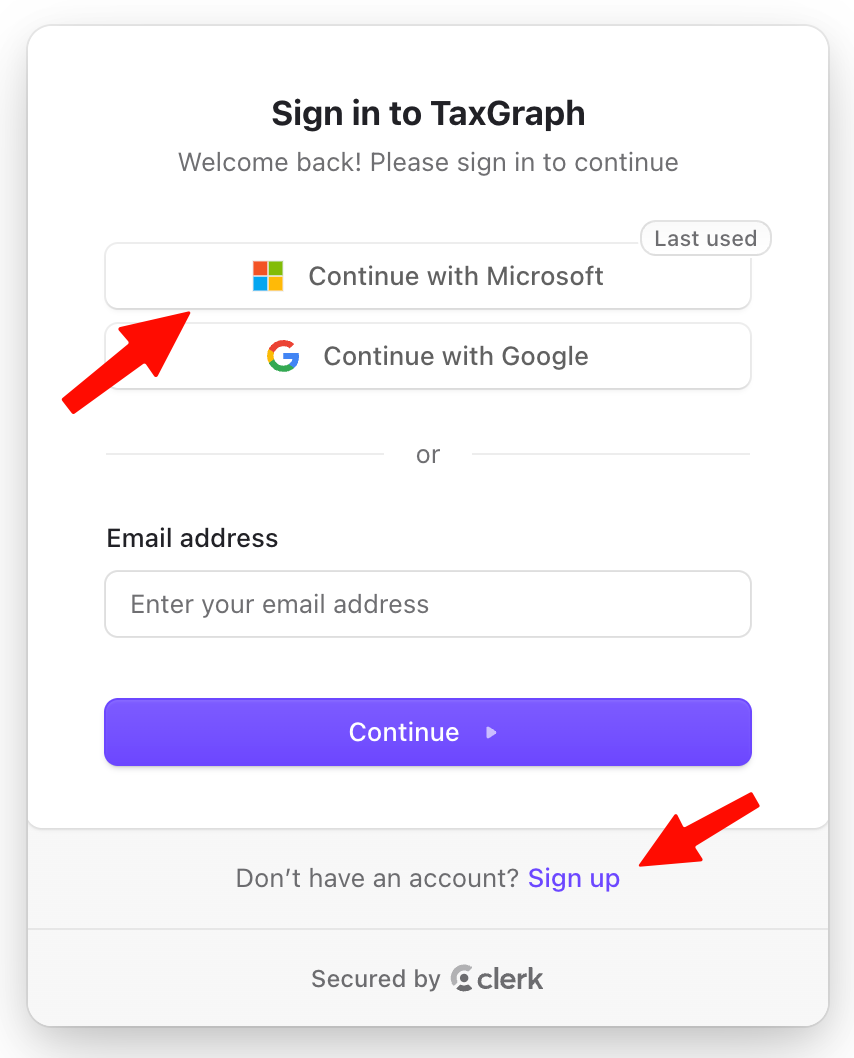
TaxGraph-Anmeldedialog mit „Continue with Microsoft“, „Continue with Google“ und Link „Sign up“
11

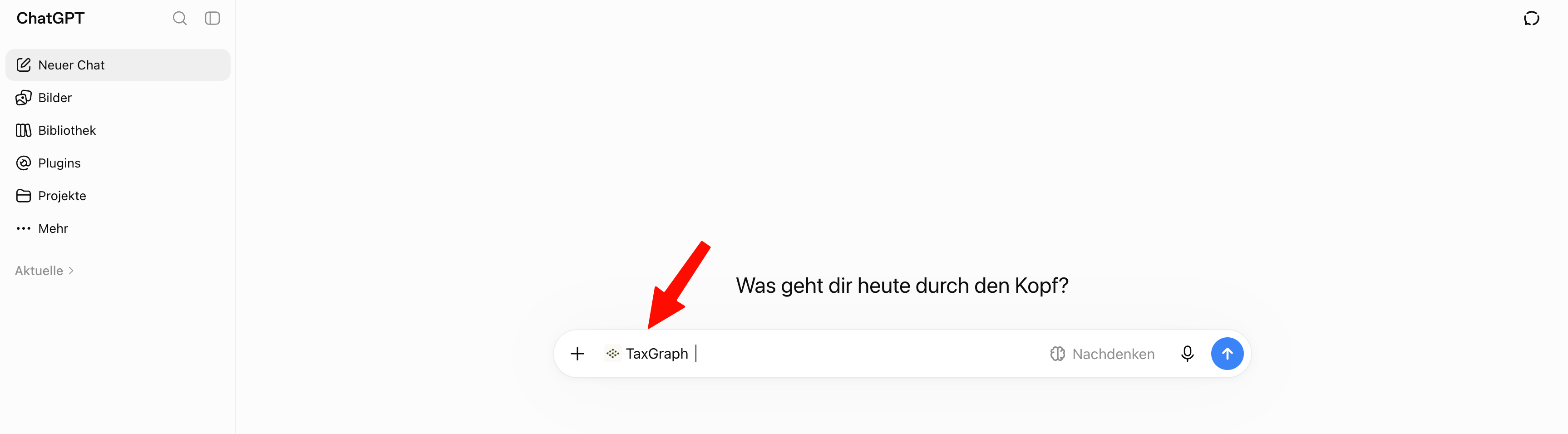
TaxGraph im Chat auswählen

Öffnen Sie einen neuen Chat, geben Sie @TaxGraph ein und wählen Sie das TaxGraph-Plugin aus. Stellen Sie anschließend Ihre steuerrechtliche Frage.
ChatGPT-Eingabefeld mit TaxGraph-Auswahl nach Eingabe des At-Zeichens
12

Verbindung prüfen

Sobald ChatGPT das TaxGraph-Tool aufruft und eine Antwort mit verlinkten Quellen liefert, ist die Verbindung einsatzbereit.
ChatGPT-Antwort auf eine mit TaxGraph recherchierte Frage zum aktuellen BMF-Schreiben