 Microsoft Copilot
 Claude
 Langdock
 ChatGPT
 Open WebUI
Claude
TaxGraph ist als offizieller Connector im Claude-Verzeichnis gelistet. Die Einrichtung dauert damit weniger als eine Minute: Verzeichnis-Seite öffnen, verbinden, mit Ihrem TaxGraph-Account anmelden.
Im Video sehen Sie die Einrichtung Schritt für Schritt.
Verzeichnis-Seite öffnen
Öffnen Sie die TaxGraph-Seite im Claude-Verzeichnis und klicken Sie oben rechts auf Connect. Sie müssen dafür in Claude angemeldet sein.
TaxGraph im Claude-Verzeichnis öffnen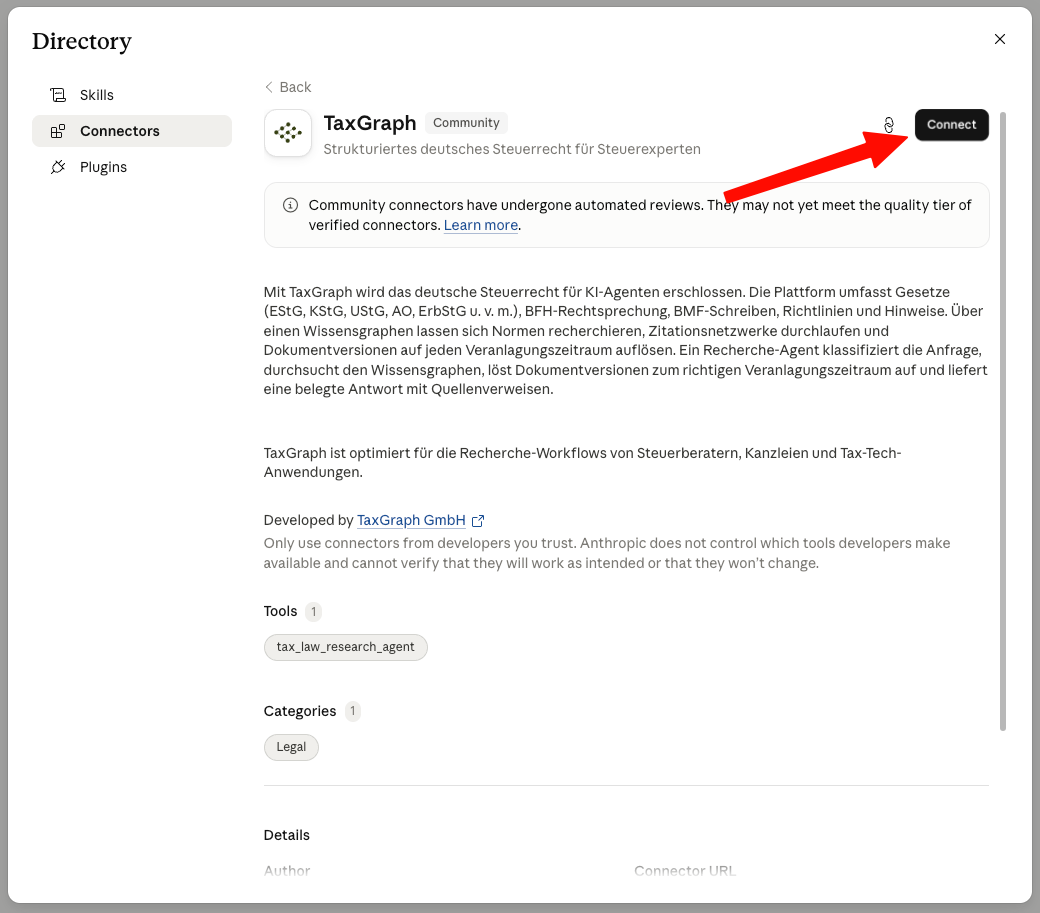
Zugriff erlauben
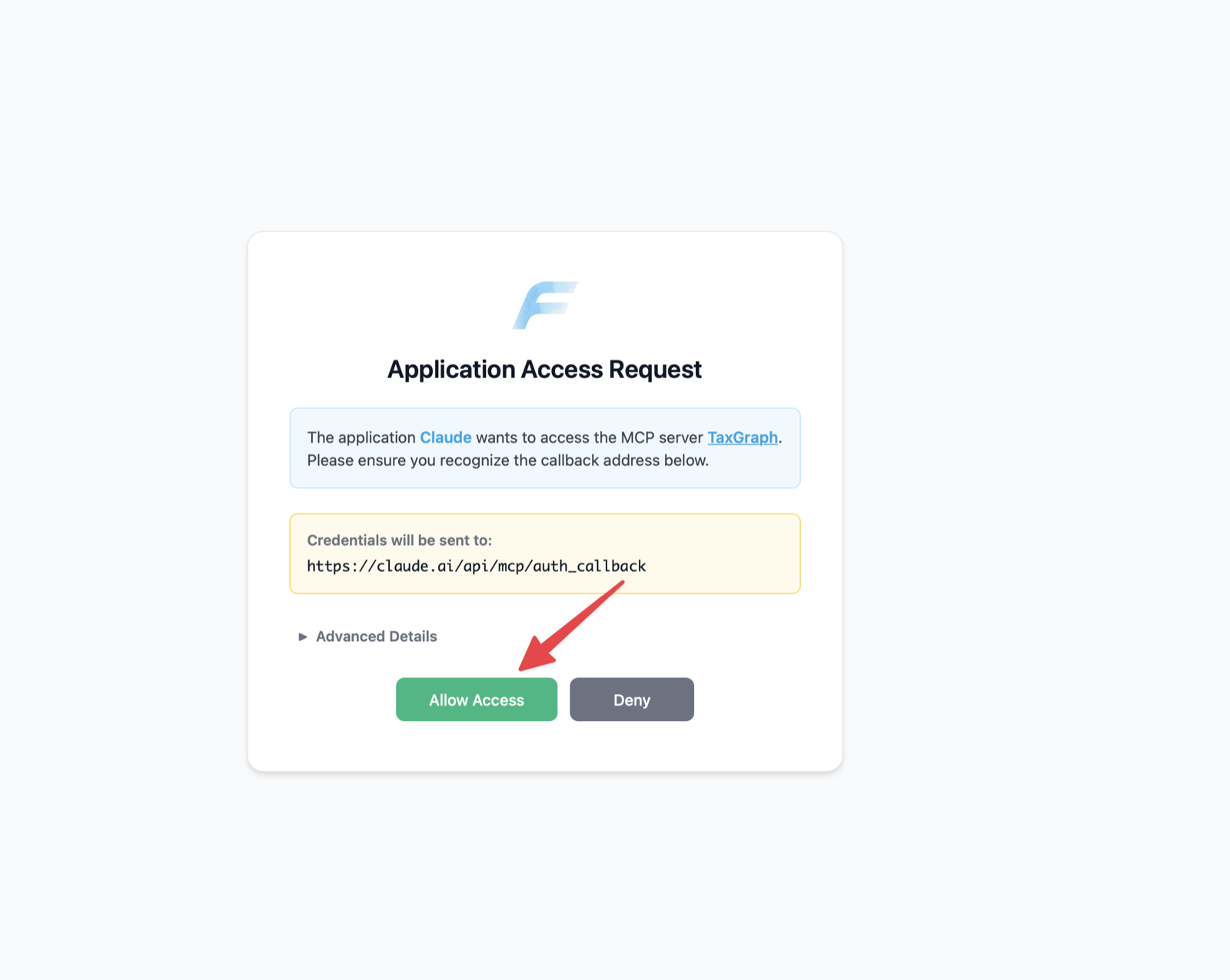
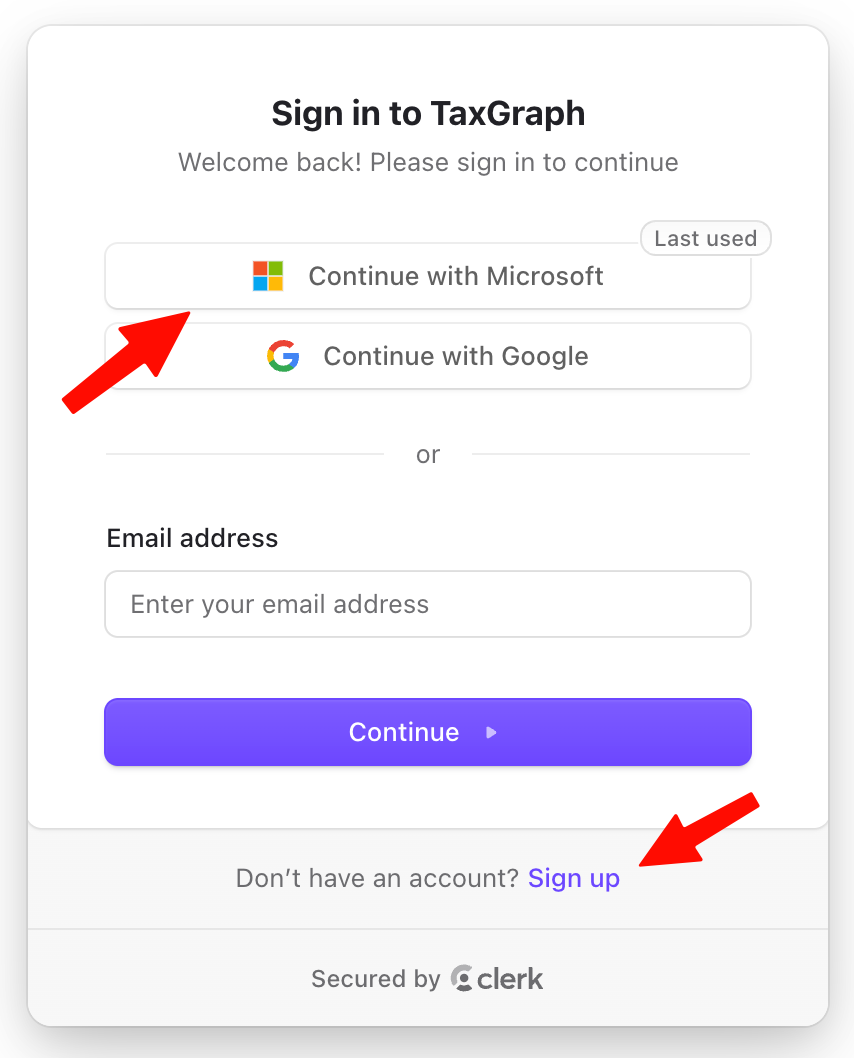
Mit TaxGraph-Account anmelden
Melden Sie sich mit Ihrem TaxGraph-Account an. Haben Sie noch keinen Account, erstellen Sie ihn über Sign up — alternativ registrieren Sie sich direkt mit Ihrem Microsoft- oder Google-Account.
Danach werden Sie automatisch zurück zu Claude geleitet. Sind Sie in diesem Browser bereits angemeldet, entfällt dieser Schritt.
Verbindung prüfen
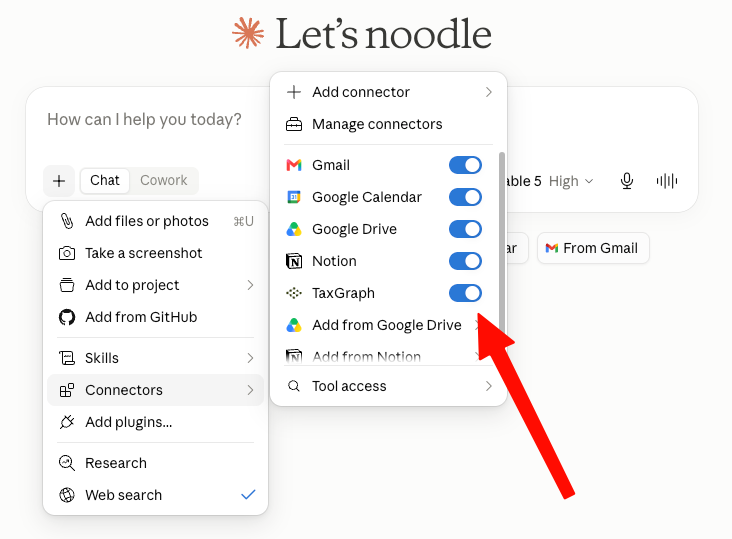
Hinweis: Connectors erfordern einen Claude Pro, Max, Team oder Enterprise Plan.
Im Video sehen Sie die Einrichtung Schritt für Schritt.