 Microsoft Copilot
 Claude
 Langdock
 ChatGPT
 Open WebUI

TaxGraph in Logicc einrichten
TaxGraph ist als Integration in Logicc verfügbar. Die Einrichtung dauert nur wenige Minuten: Integration verbinden, mit Ihrem TaxGraph-Account anmelden, loslegen.
- Schritt 1
TaxGraph in Logicc suchen
Öffnen Sie in Logicc links den Punkt Integrationen und suchen Sie nach
TaxGraph. Klicken Sie bei TaxGraph auf Verbinden.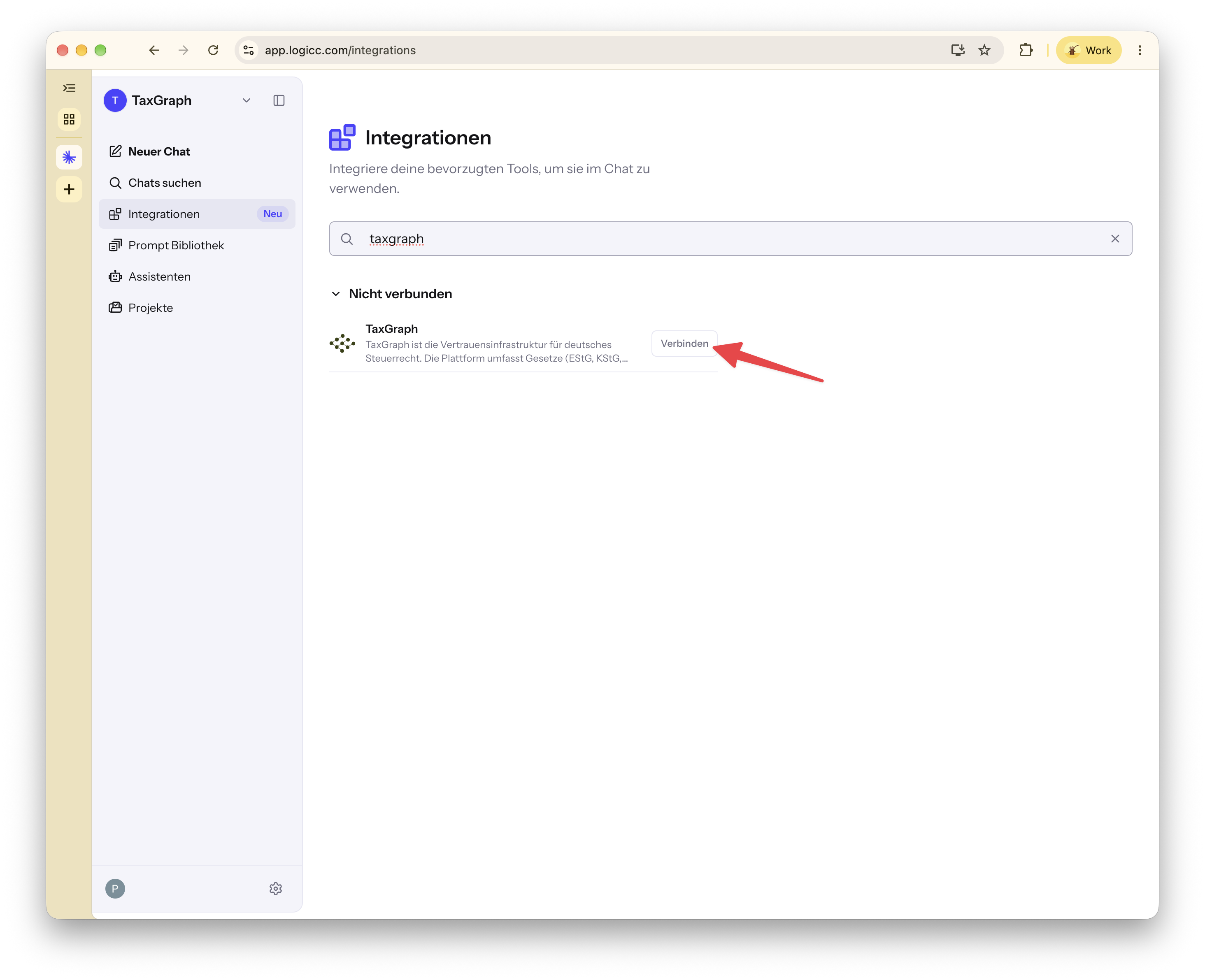
- Schritt 2
Zugriff erlauben
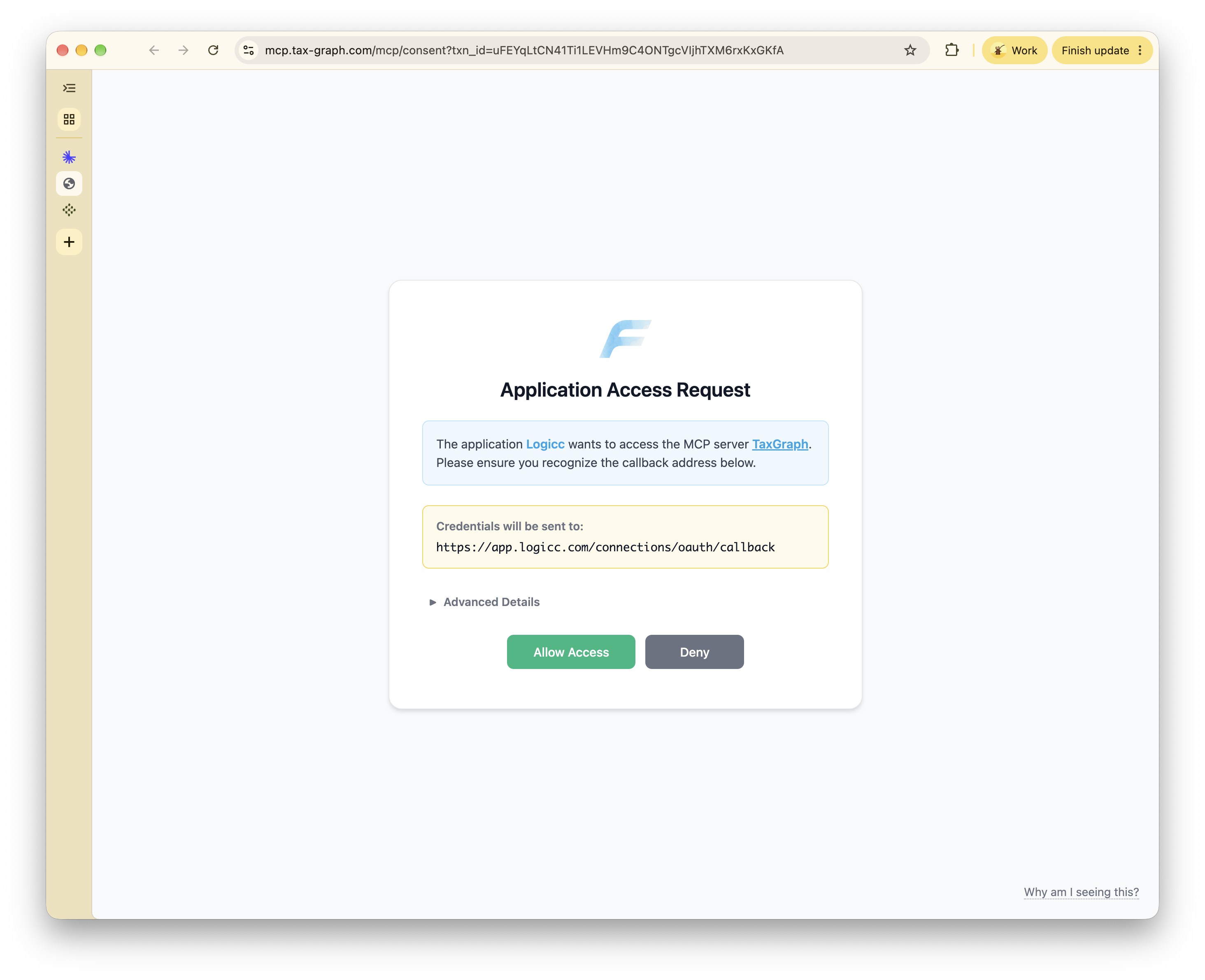
Es öffnet sich die Seite Application Access Request: Logicc bittet um Zugriff auf den TaxGraph MCP Server. Prüfen Sie, dass die Zugangsdaten an
app.logicc.comgesendet werden, und klicken Sie auf Allow Access.Melden Sie sich danach mit Ihrem TaxGraph-Account an. Sind Sie in diesem Browser bereits angemeldet, entfällt dieser Schritt.
- Schritt 3
Verbindung prüfen
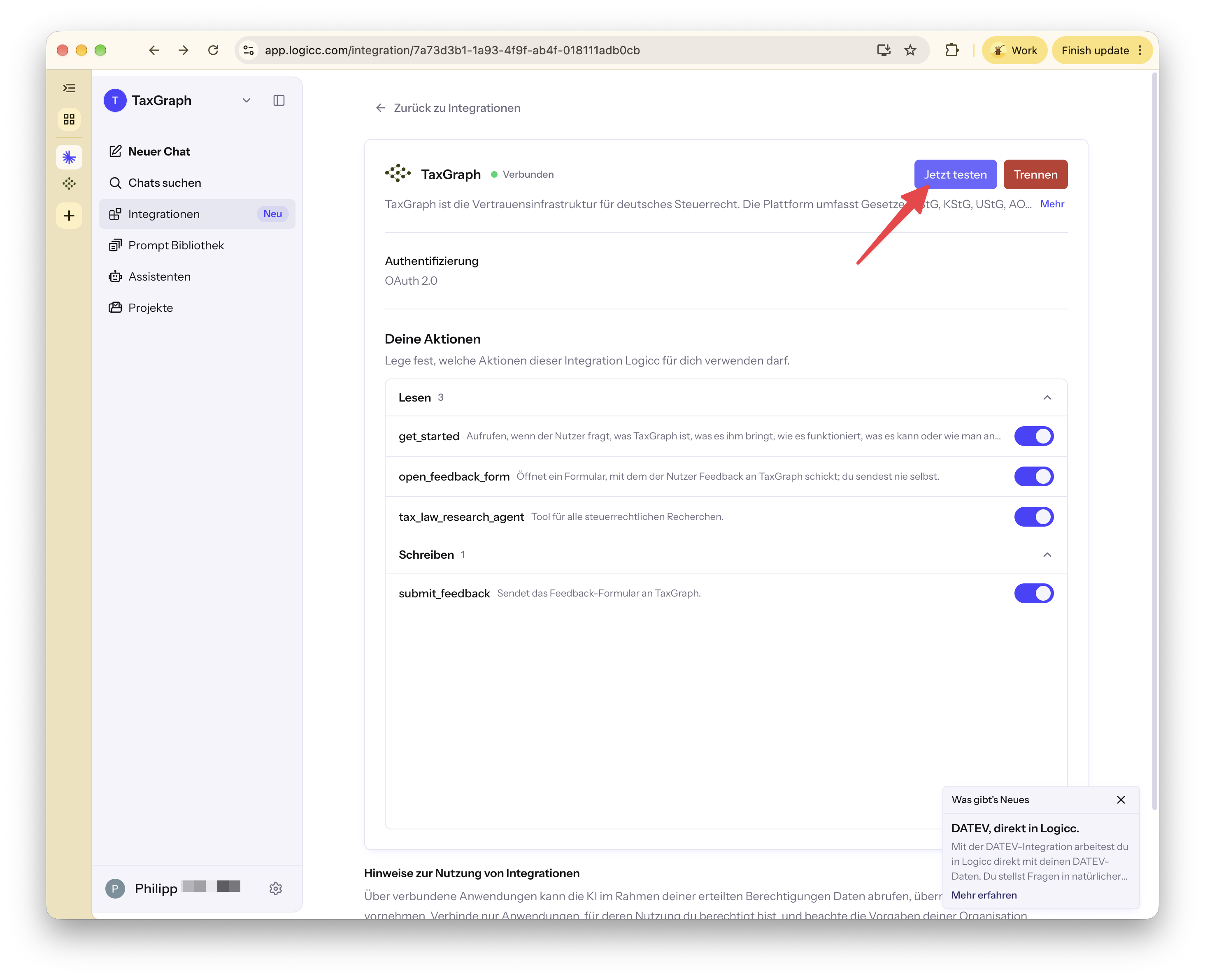
Logicc zeigt TaxGraph jetzt als Verbunden an. Unter Deine Aktionen sind alle Funktionen von TaxGraph aktiviert; lassen Sie sie eingeschaltet. Mit Jetzt testen starten Sie direkt einen Chat mit TaxGraph.
- Schritt 4
TaxGraph im Chat nutzen
Öffnen Sie einen neuen Chat und wählen Sie im Eingabefeld die Integration TaxGraph aus. Stellen Sie anschließend Ihre steuerrechtliche Frage; Logicc ruft TaxGraph automatisch auf.
Zum Ausprobieren können Sie diese Beispielfrage verwenden:
Was ist die zuletzt gültige Fassung des § 14 KStG? Was hat sich darin zur vorherigen Fassung geändert?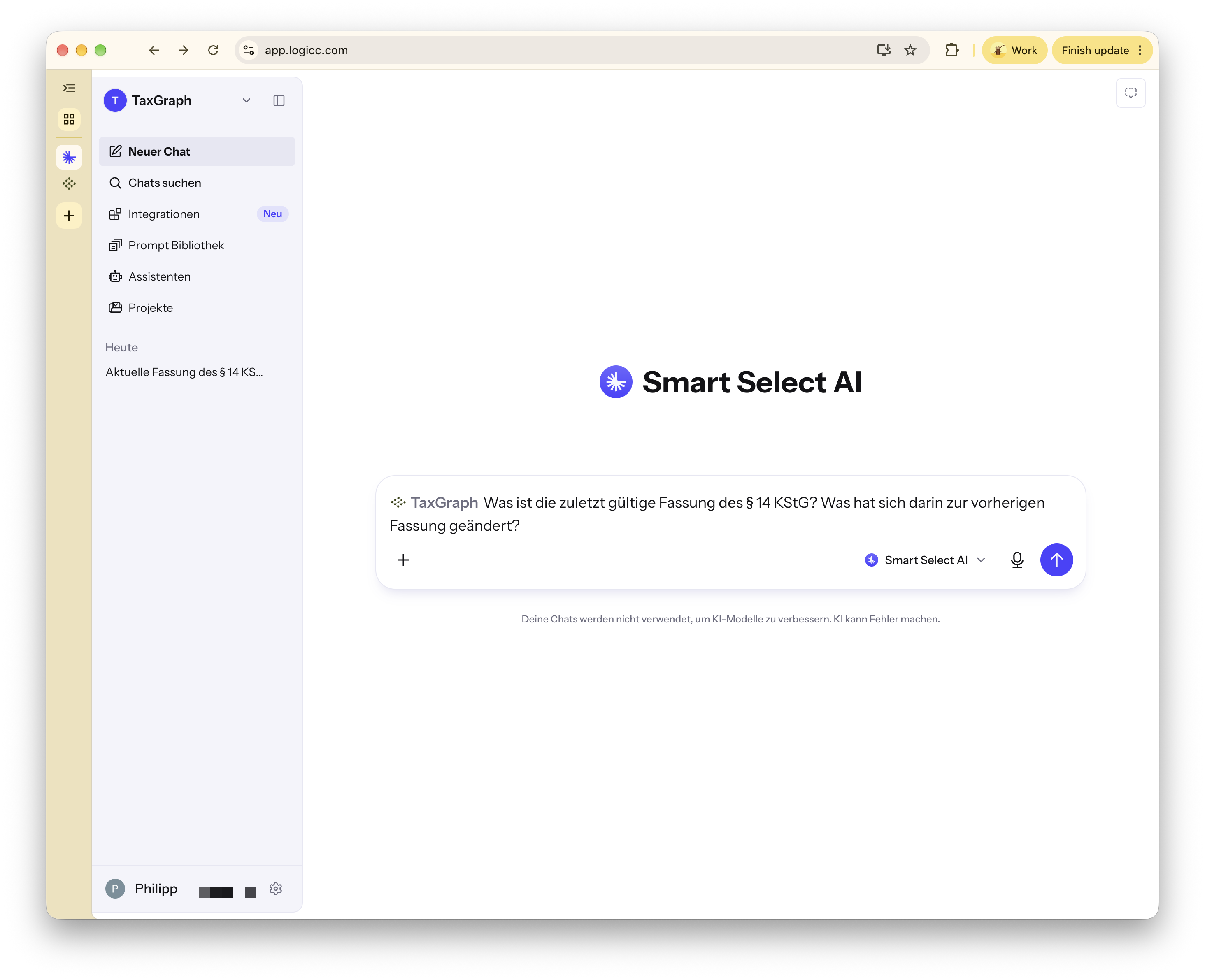
Fehlerbehebung
Schlägt die Verbindung fehl, klicken Sie in Logicc bei TaxGraph auf Trennen und verbinden Sie die Integration erneut. Hilft das nicht, melden Sie sich gern bei uns: