 Microsoft Copilot
 Claude
 Langdock
 ChatGPT
 Open WebUI
Microsoft Copilot
TaxGraph ist als offizieller Agent im Microsoft Agent Store gelistet. Die Einrichtung dauert damit nur wenige Minuten: Agent hinzufügen, mit Ihrem TaxGraph-Account anmelden, recherchieren.
Empfohlen für Einzelnutzer: TaxGraph direkt aus dem Microsoft Store hinzufügen.
TaxGraph aus dem Microsoft Store hinzufügen
Öffnen Sie den offiziellen Store-Eintrag und klicken Sie auf Jetzt abrufen. Der Agent öffnet sich direkt in Microsoft 365 Copilot.
TaxGraph im Microsoft Store öffnen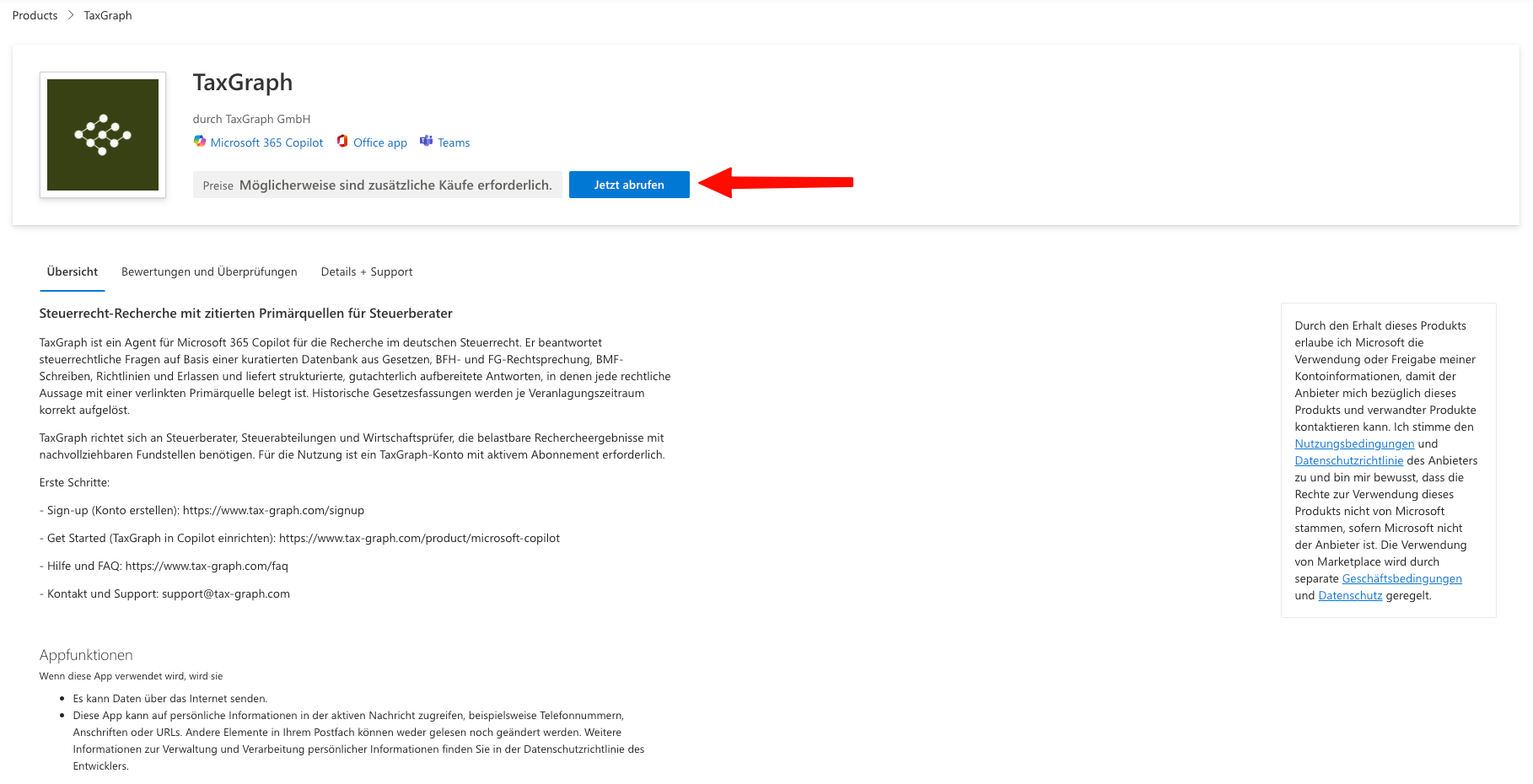
TaxGraph in Copilot öffnen
Öffnen Sie Copilot Chat unter m365.cloud.microsoft/chat (oder in Microsoft Teams bzw. der Microsoft-365-Copilot-App). TaxGraph erscheint in der Seitenleiste unter Agents — falls nicht, finden Sie den Agenten über More agents.
Copilot Chat öffnen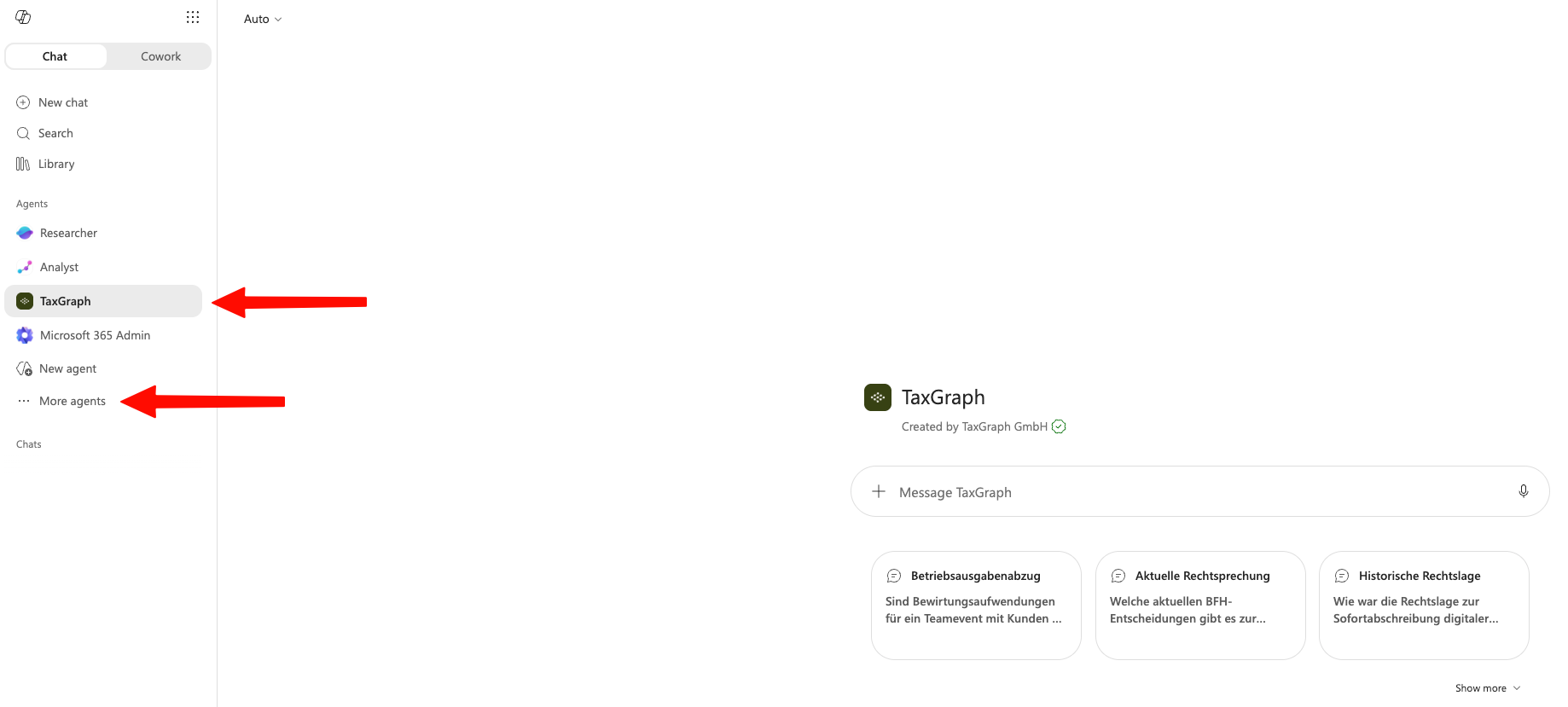
Einmalig mit TaxGraph verbinden
Bei der ersten Benutzung muss Copilot einmal mit TaxGraph verbunden werden. Copilot führt Sie dabei durch die Verbindung: Sie bestätigen den Zugriff, melden sich mit Ihrem TaxGraph-Account an (E-Mail oder SSO) und kehren zu Copilot zurück. Danach bleibt die Verbindung dauerhaft eingerichtet.
Recherche testen
Stellen Sie eine steuerrechtliche Frage, z. B.:
„Sind Bewirtungsaufwendungen für ein Teamevent mit Kunden als Betriebsausgaben abziehbar?“
Der Agent recherchiert eigenständig im TaxGraph-Wissensgraphen und antwortet mit Quellenangaben, die direkt auf die Dokumente auf tax-graph.com verlinken.